
আমরা অনেকেই আছি যারা নিজেদের ওয়েবসাইট এর প্রোফাইল সেকশন এ নিজেদের ইমেজ কিংবা ব্যান্ড লোগো ব্যাবহার করতে ইচ্ছে পোষন করে থাকি; এছাড়াও বিভিন্ন সময় ক্লায়েন্ট এর কাজের ক্ষেত্রেও ক্লায়েন্ট কে তার নিজের ছবি দিয়ে প্রোফাইল সেট করে উপহার হিসেবে দিতে পারি।
আজকের আলচনার মাধ্যমে খুব সহজে আপনি এই কাজ টি কিভাবে করতে পারেন সেটা তুলে ধরা হলো।
ঊল্লেক্ষোঃ এই কাজ টি করবার জন্য আমরা মূলত ৩ টি উপায় ব্যাবহার করতে পারি, যেমন –
 প্লাগিন ব্যাবহার করে।
কাষ্টোম কোডিং এর মাধ্যমে।
গ্রাভাটার.কম এ একাউন্ট তৈরির মাধ্যমে।
একজন ওয়েব ডেভেলপার হিসেবে আমরা সবাই জানি কাষ্টোম কোডিং একজন ডেভেলপার এর জন্য সর্বপ্রথম পছন্দ; আর তাই আজ আমরা কাষ্টোম কোডিং এর মাধ্যমে গ্রাভাটার ইমেজ ব্যাবহার করা শিখবো। [ FOR BEGINNERS ]
আজকের আলোচনার বিষয়ঃ
কিভাবে আপনি খুব সহজেই কিভাবে ওয়ার্ডপ্রেস ওয়েবসাইট এ গ্রাভাটার/প্রোফাইল ছবি পরিবর্তন করবেন – How to Change WordPress Gravatar/Profile Picture – WordPress.
উল্লেখ্যঃ আপনাদের কোন প্রশ্ন – মতামত – কিংবা অন্য কোন টপিক এ লেখা পেতে চান জানাতে ভুলবেন না।
চলুন শুরু করিঃ
স্ক্রিনশর্ট ফলো করে কাজ শুরু করুনঃ
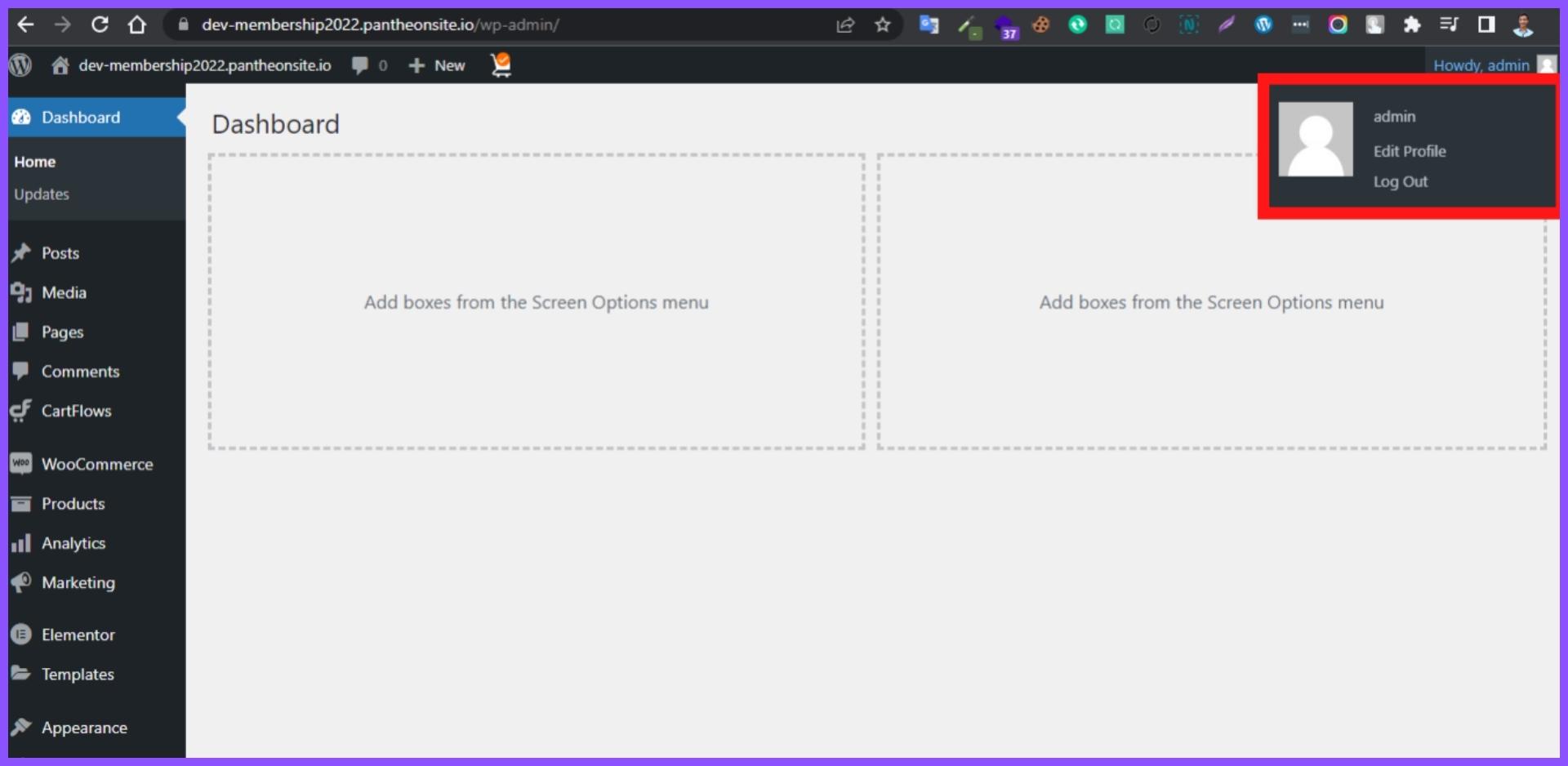
-
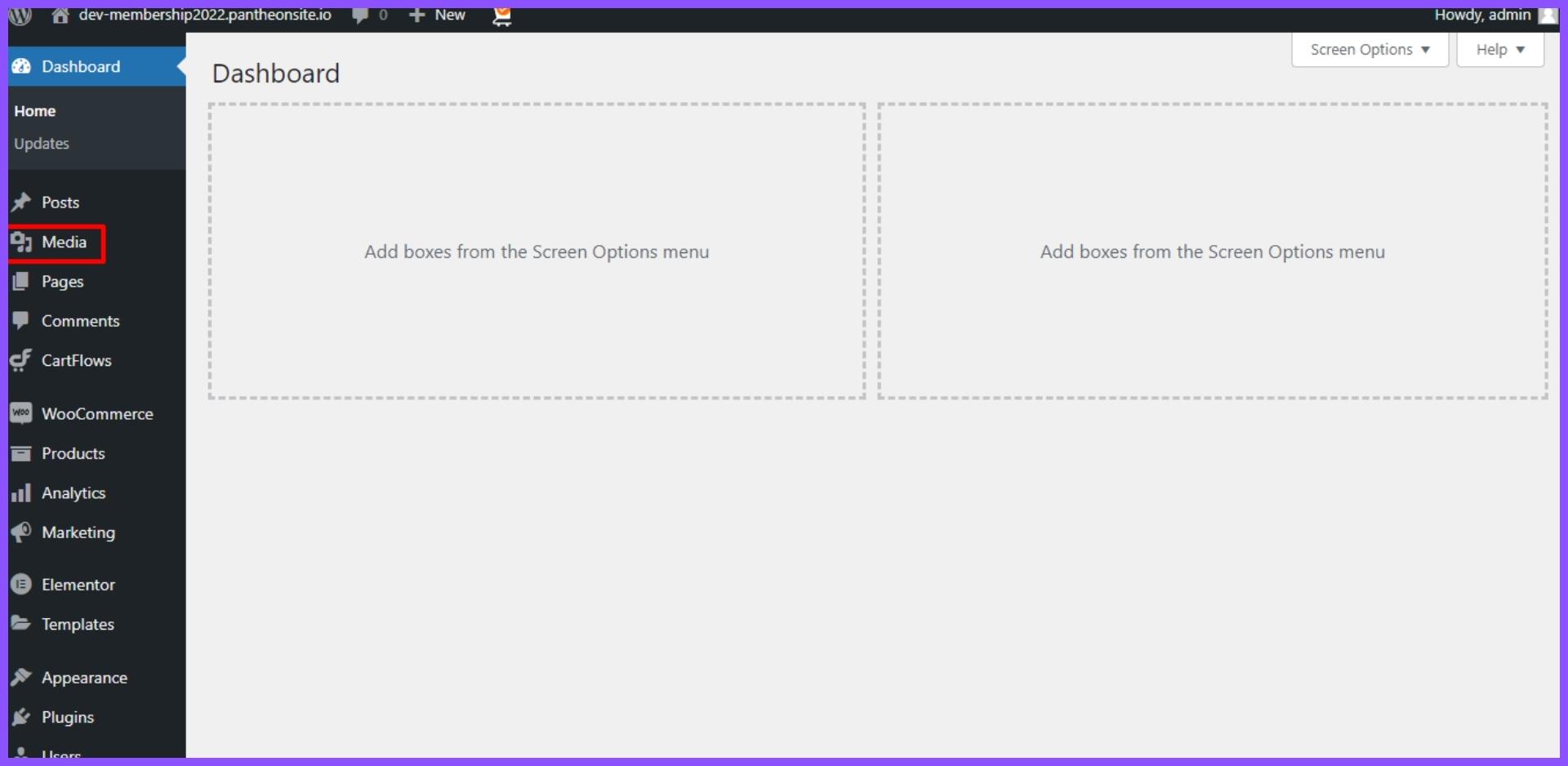
আমাদের ওয়েবসাইটে ডিফল্ট গ্রাভাটার GRAVATARS ইমেজটি যুক্ত করার জন্য আমরা প্রথমেই মিডিয়াতে চলে যাব।
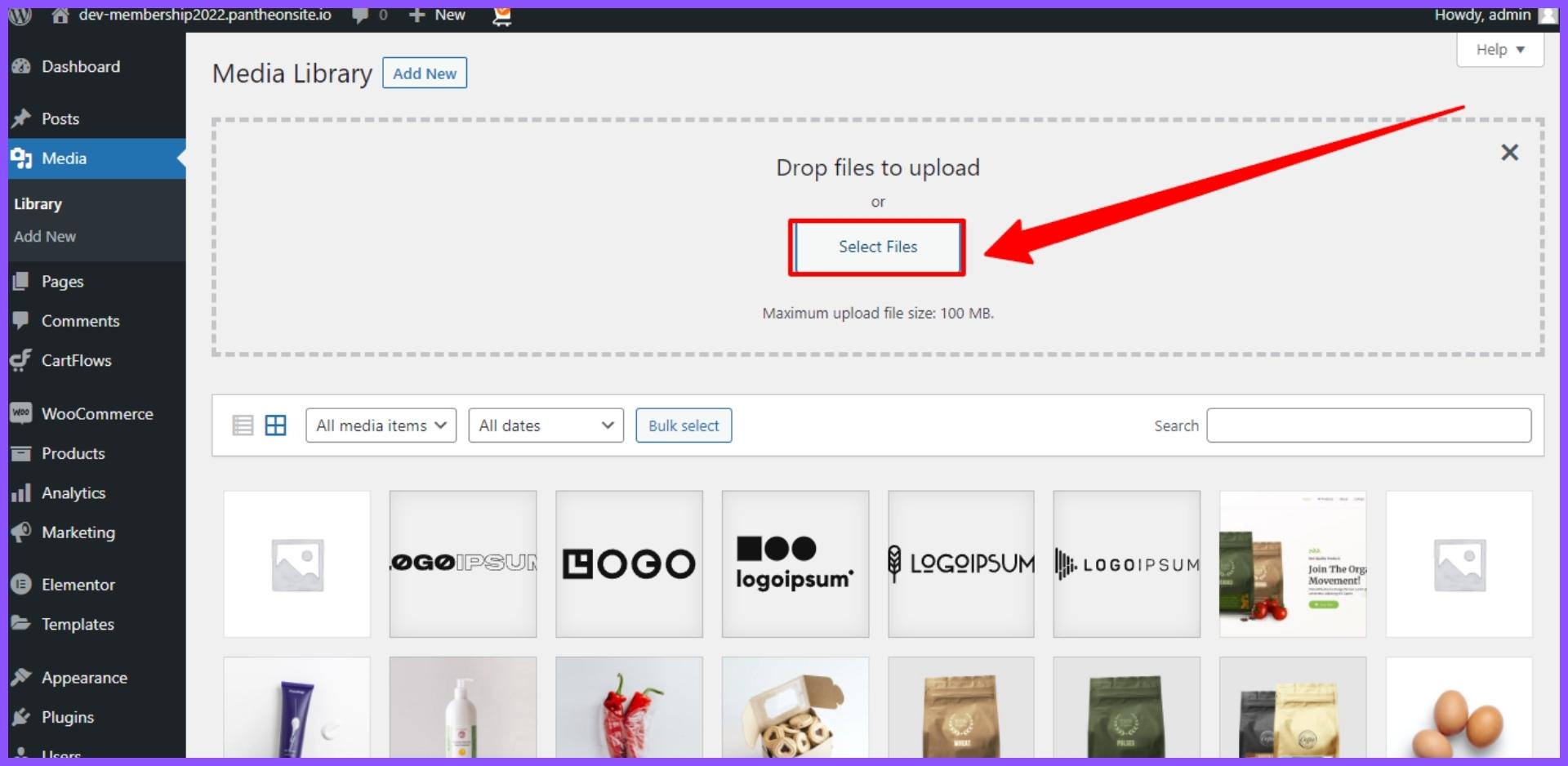
- এরপর সিলেক্ট ফাইলে ক্লিক করব।
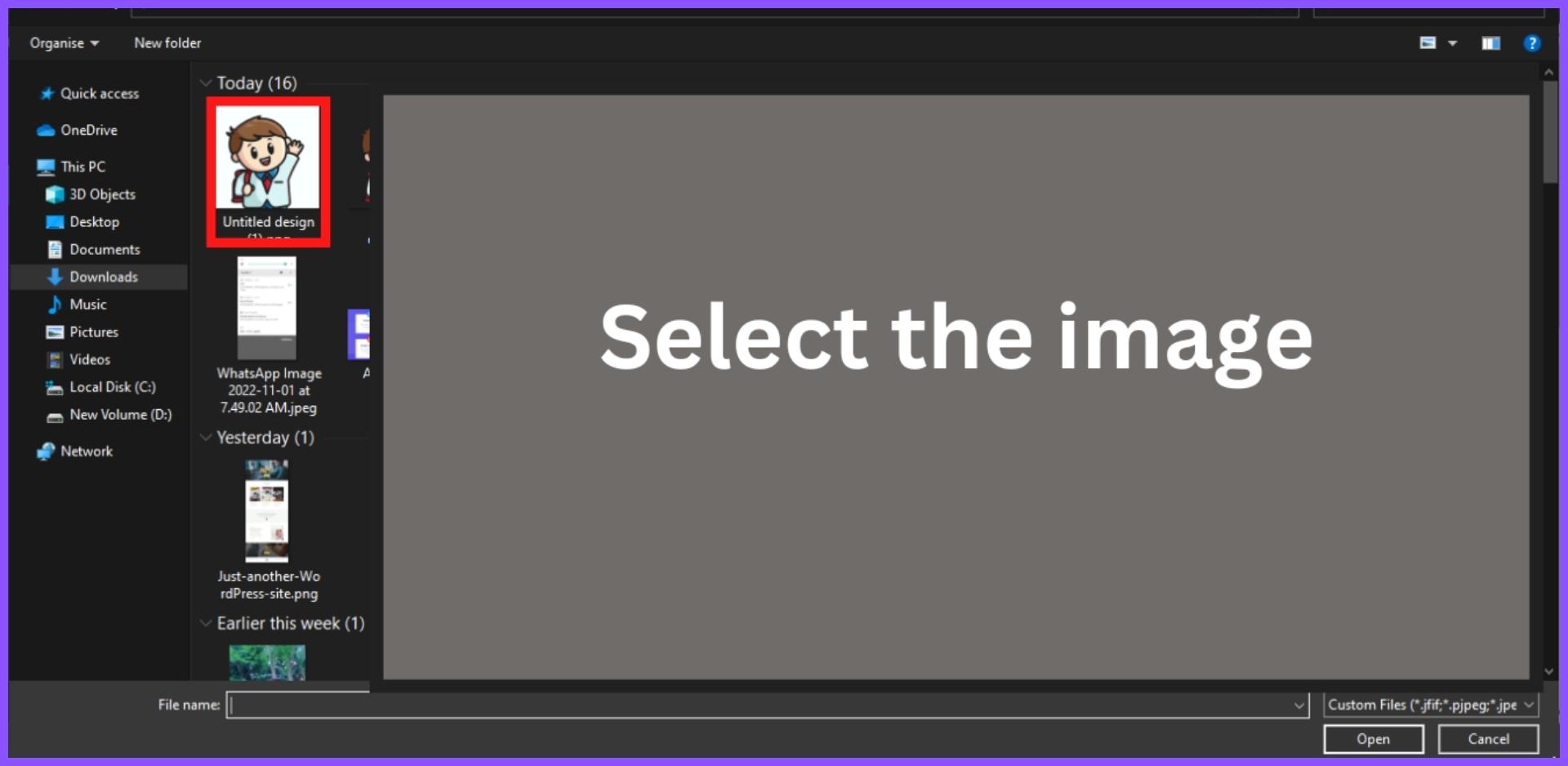
-
এখান থেকে পছন্দ অনুযায়ী ইমেজটিকে সিলেক্ট করে নেব। এবং আপলোড সম্পূর্ন হলে ইমেজ লিংক টি কপি করে নেবো।
- এখন SETTING থেকেDISCUSSION চলে যাব।
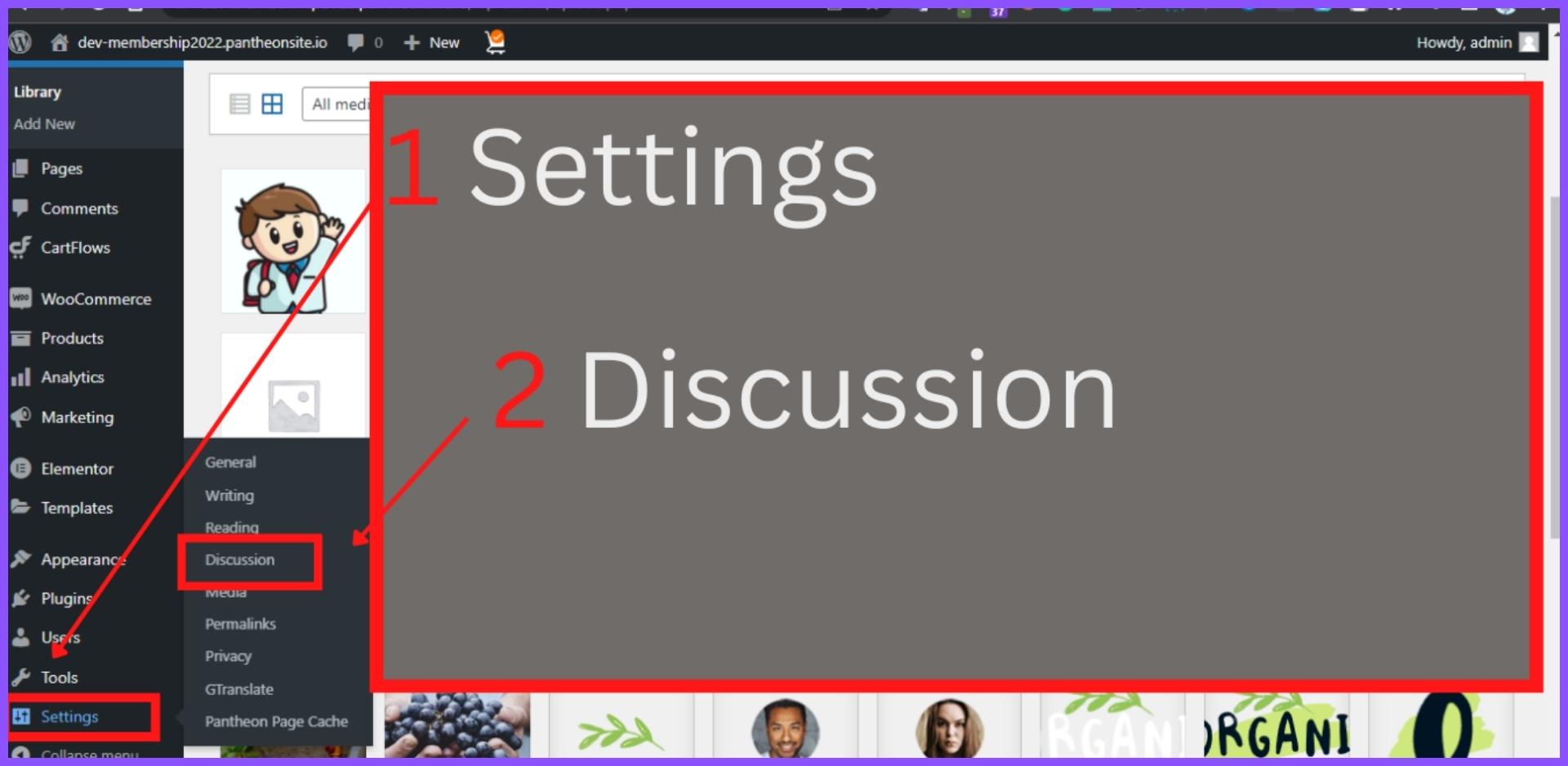
-
দেখতে পাচ্ছেন এখানে WORDPRESS থেকে দেওয়া ডিফল্ট গ্রাভাটার ইমেজ গুলো রয়েছে।
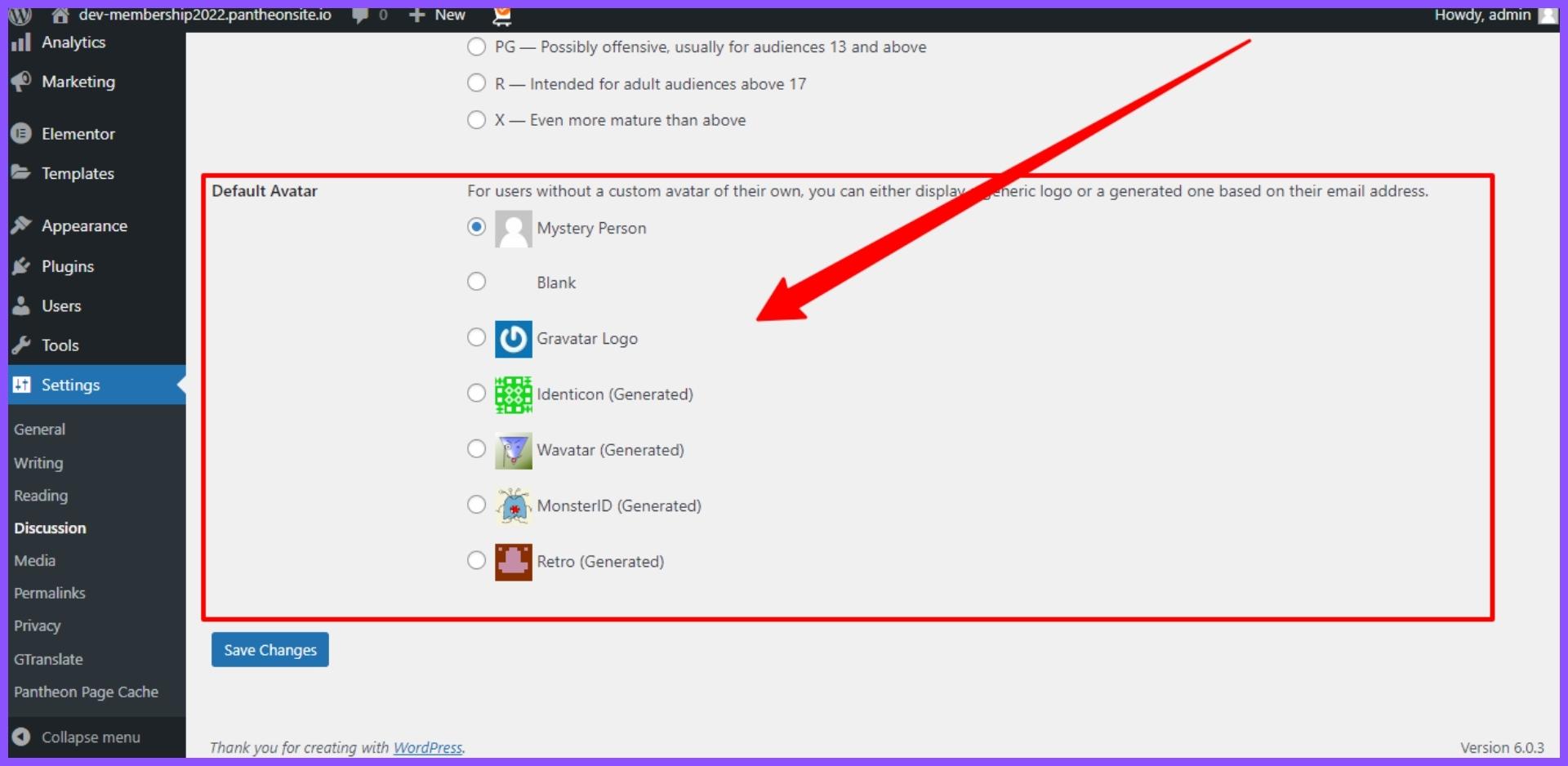
-
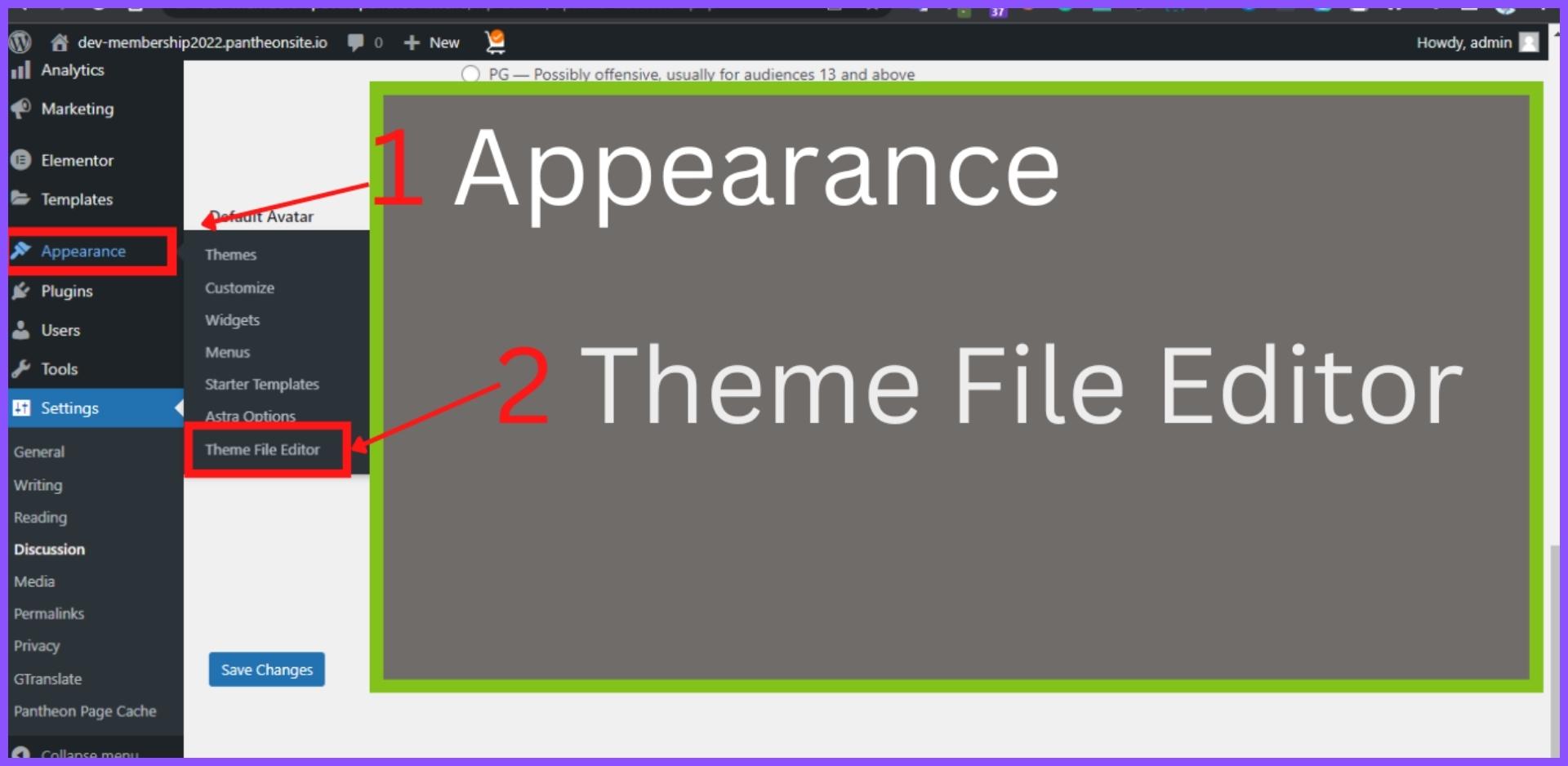
এখন আমাদের কাস্টম গ্রাভাটার ইমেজটিকে যুক্ত করার জন্য। আমাদের ওয়েবসাইটের থিম ফাইলটিকে এডিট করতে হবে ফাইলটি। এডিট করার আগে আপনি অবশ্যই আপনার ওয়েবসাইটটিকে ব্যাকআপ নিয়ে নেবেন। আমরা APPEARANCE থেকে THEME FILE EDITOR এ চলে যাব।
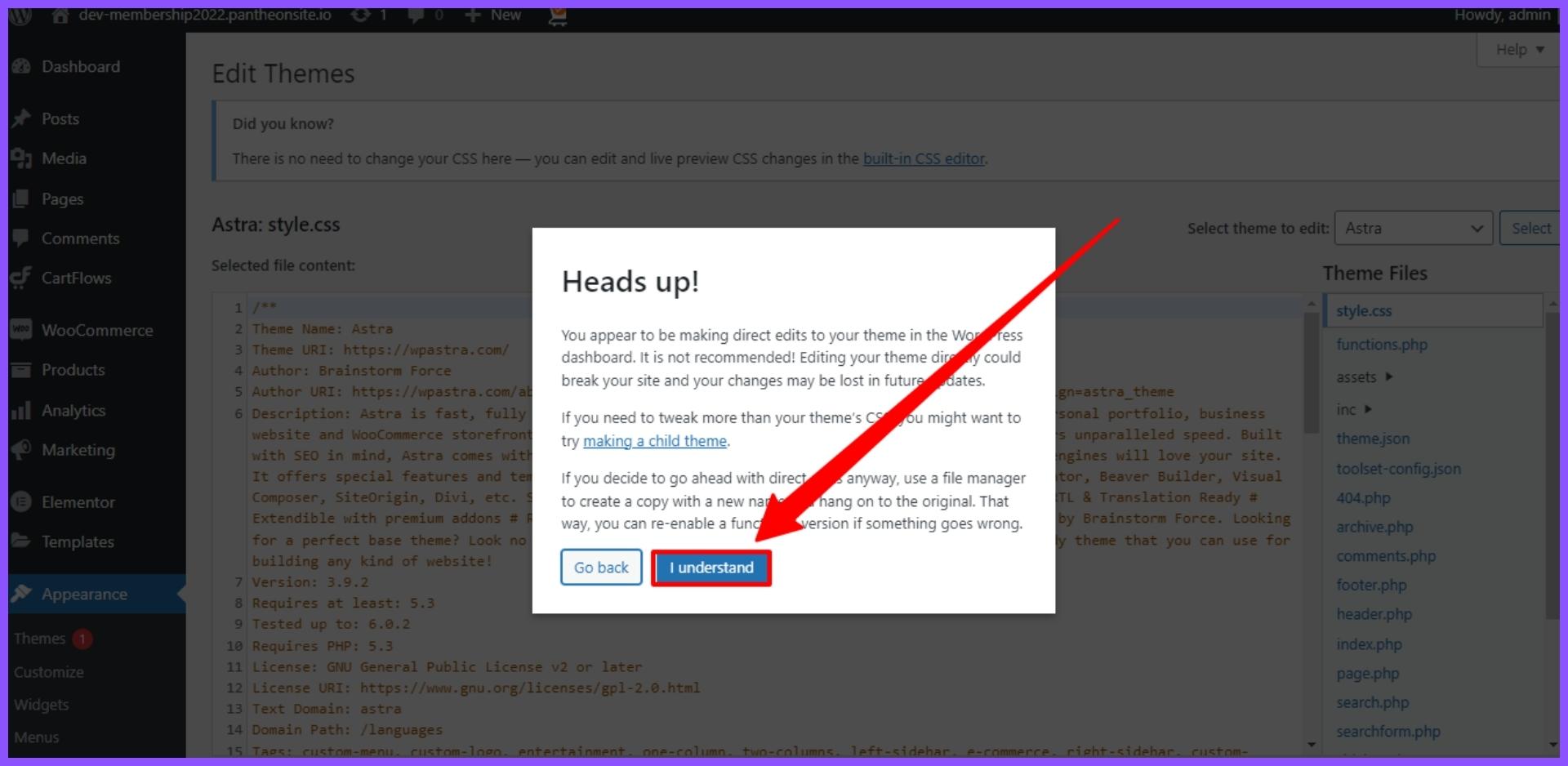
- এখান থেকে I UNDERSTAND এ ক্লিক করতে হবে।
- functions.php তে ক্লিক করতে হবে।

- এখান থেকে সম্পূর্ণ নিচের দিকে স্ক্রল করে সবার শেষে এই CODE [ কোড লিংক দেয়া হলো ] পেস্ট করতে হবে। স্কির্নশর্ট ও দেখতে পারেন।
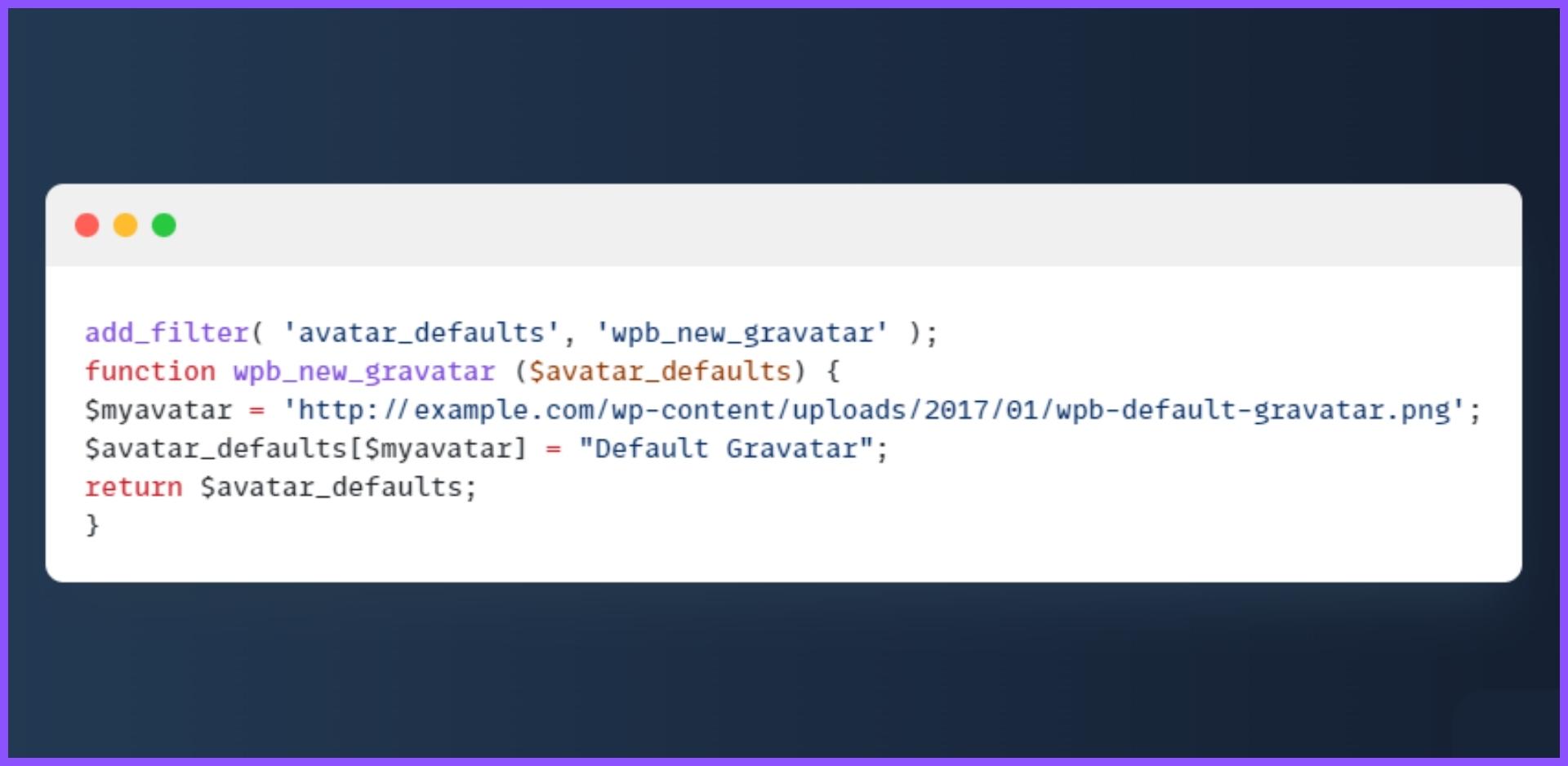
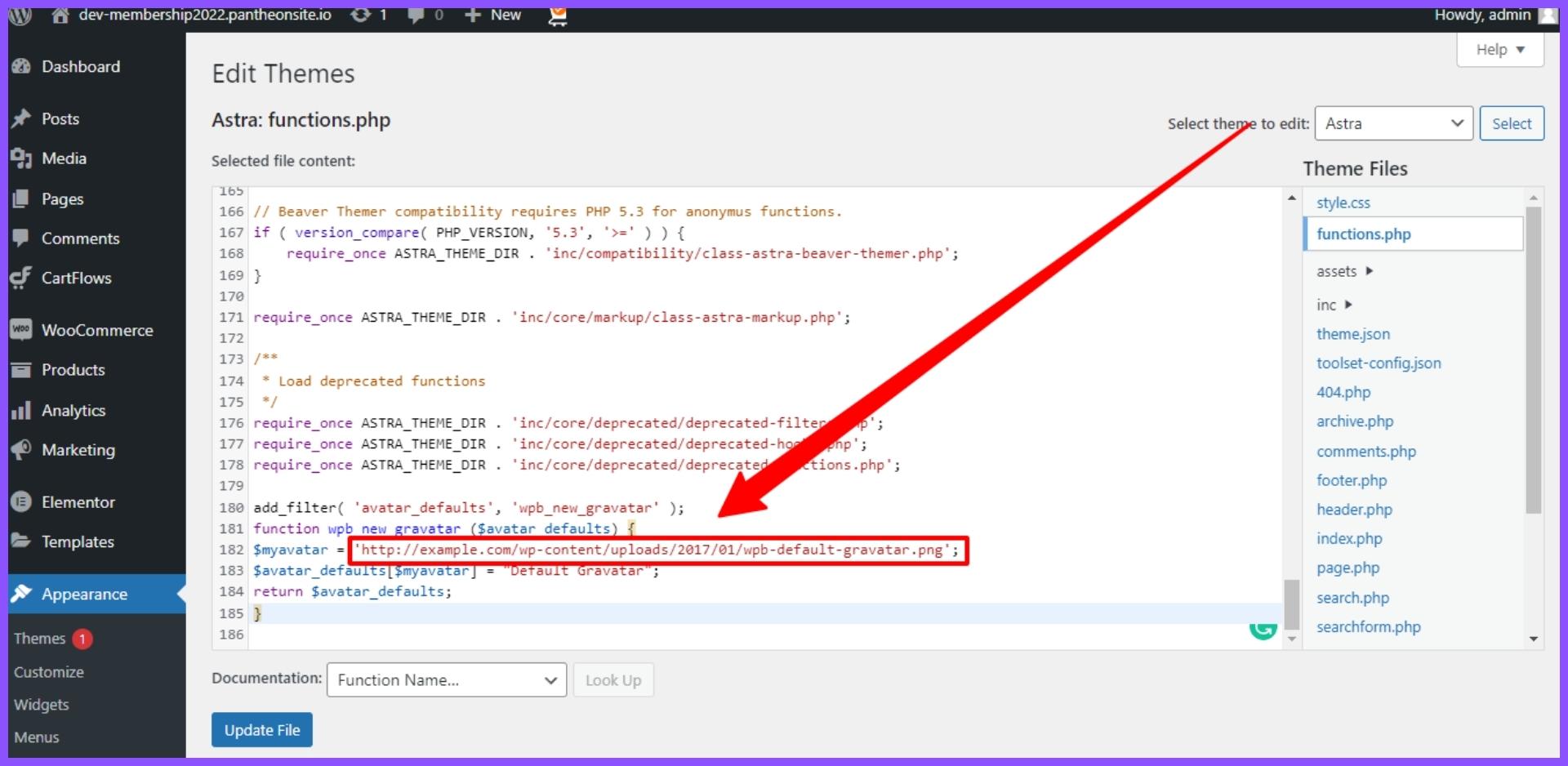
- এরপর আমরা পোষ্টের প্রথম দিকে আমাদের ইমেজের যেই URL কপি করেছিলাম সেটি এখানে কোটেশন এর ভিতরে দিয়ে দিতে হবে EXAMILE. স্ক্রিনশর্ট দেখুন।

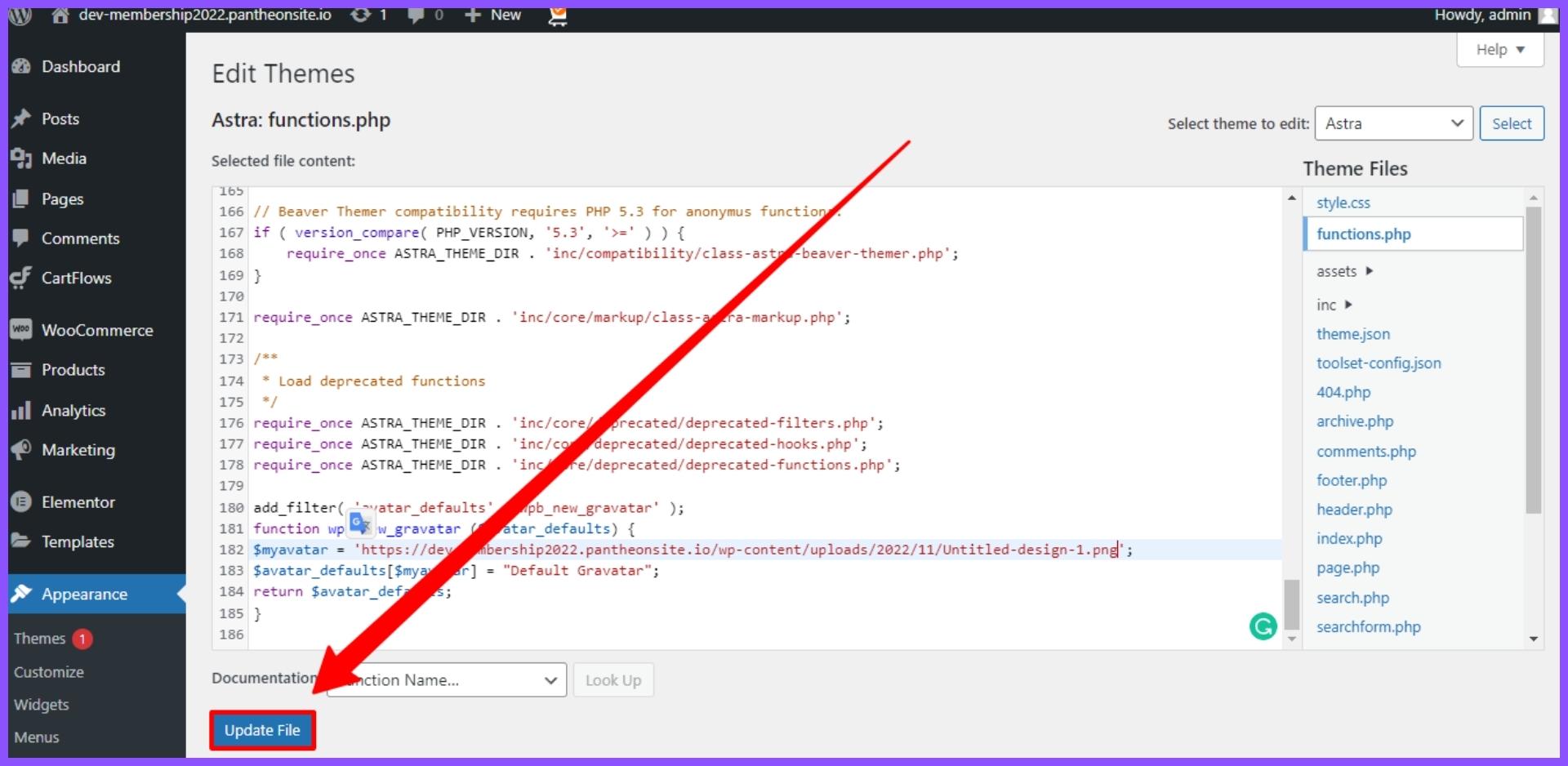
- কোড এড করার পরে UPDATE FILE এ ক্লিক করতে হবে।
-
এবার SETTINGS থেকে DISCUSSION চলে যাব।

- দেখতে পাচ্ছেন আমাদের কাস্টম ইমেজটি এখানে যুক্ত হয়ে গেছে। এখন ইমেজ টি সিলেক্ট করে SAVE CHANGES এ ক্লিক করতে হবে।
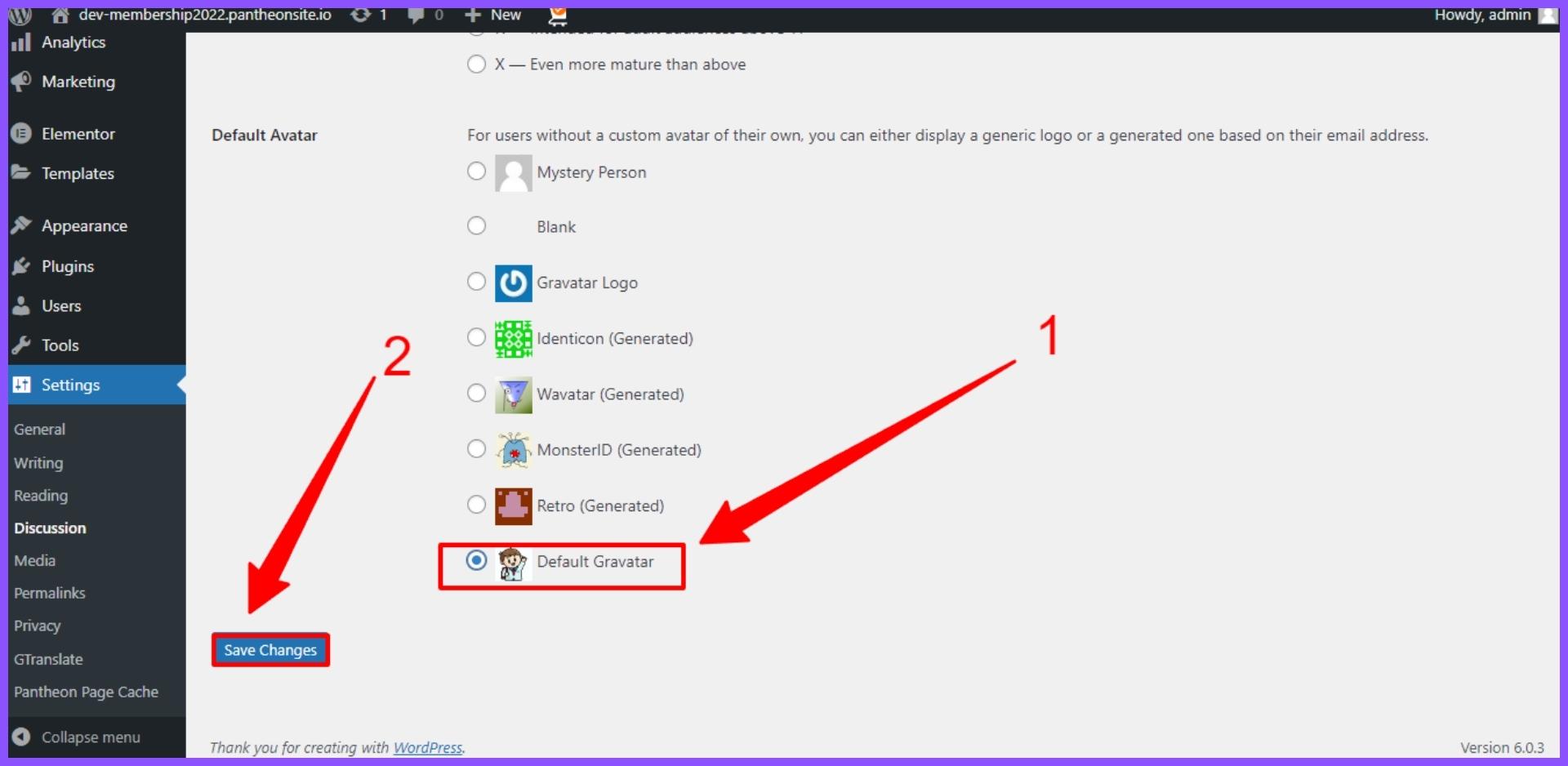
- ফাইনালি আমাদের কাস্টম ইমেজটি এখানে যুক্ত হয়ে গেছে।

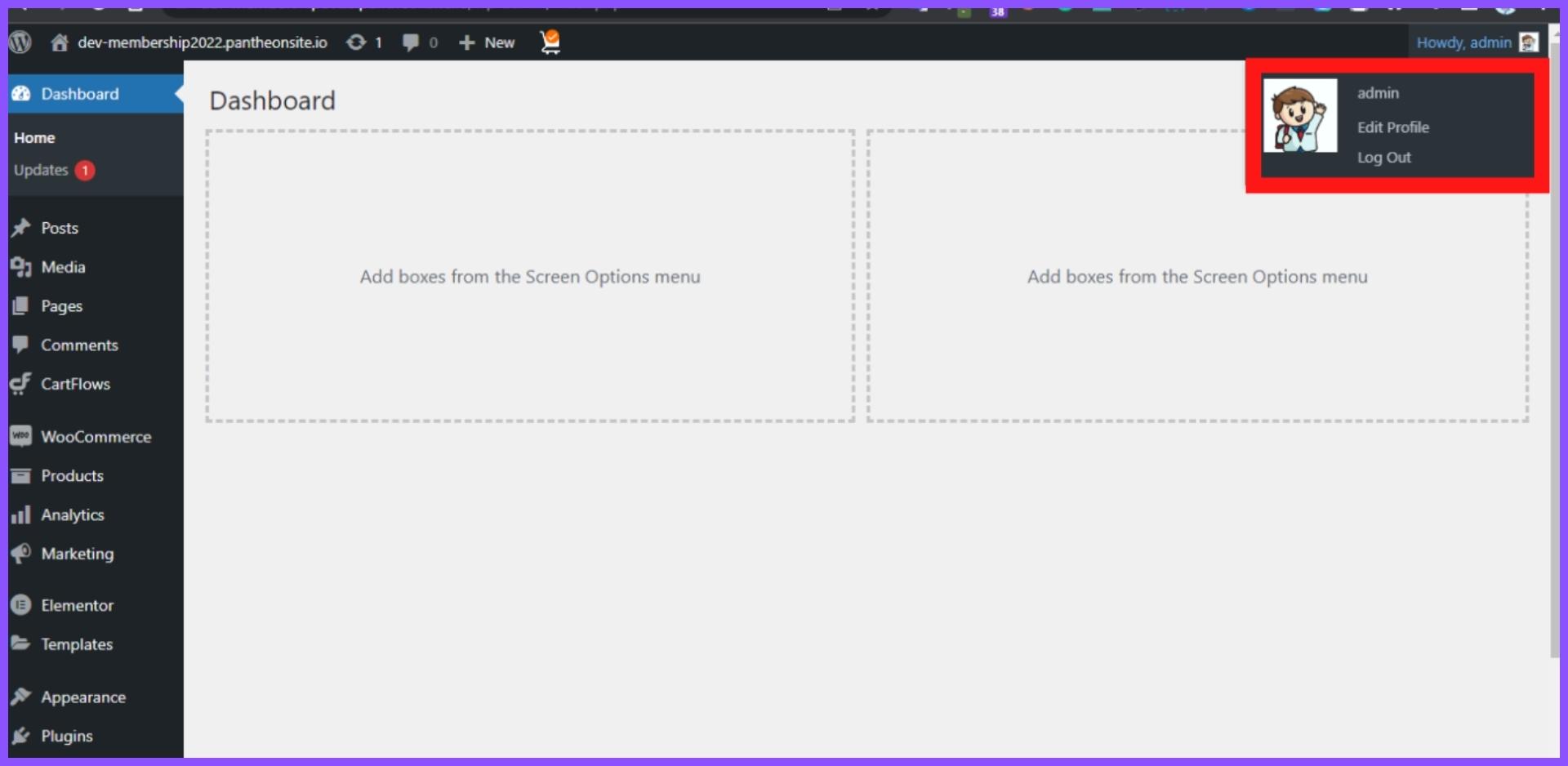
আমি পোস্টে বিষয়টি যথাসম্ভব আলোচনা করার চেষ্টা করেছি এরপরেও আপনার যদি কোথাও বুঝতে অসুবিধা হয় বা আপনি যদি এই বিষয়ে আরো বিস্তারিত জানতে আগ্রহী হন সেক্ষেত্রে এ বিষয়ে করা আমাদের একটি ইউটিউব ভিডিও রয়েছে আপনি চাইলে ভিডিওটি দেখতে পারেন।
আবেদনঃ
ভুল হলে ক্ষমা সুলভ আচরন আহব্বান রইলো সকলের নিকট। আর অবশ্যই ভুল গুলো শুধরে দেবার জন্য ফেসবুক পেজে জানাতে ভুলবেন না।সকলের নিকট সুন্দর রুচিশীল ভাষায় কমেন্ট আশা করছি।
এই টিউটোরিয়াল এর দ্বারা কেউ একটুও উপক্রিত হলে আমার কষ্ট সার্থক হবে।
পরিশেষে একটি কথা বলতে চাই _ আমি যতোটুকু যানি শুধু সেইটুকু আপনাদের মাঝে শেয়ার করছি যাতে এই টিউটোরিয়াল দ্বারা অন্যকে কিছু শেখাতে পারি এবং আমার ভুল গুলো ধরা পরে এবং আমি ও নতুন কিছু শিখতে পারি।
সকলকে ধন্যবাদ জানিয়ে আজকের মতো বিদায় নিচ্ছি। দেখা হবে আগামি কোনো টিউটোরিয়ালে নতুন কিছু নিয়ে। সেই পর্যন্ত সকলে ভালো থাকুন সুস্থ থাকুন থাকুন ট্রিকবিডি এর সাথে।
আমার সাথে যোগাযোগ করতে পারেনঃ
ধন্যবাদ সকলকে।
The post কিভাবে আপনি খুব সহজেই কিভাবে ওয়ার্ডপ্রেস ওয়েবসাইট এ গ্রাভাটার/প্রোফাইল ছবি পরিবর্তন করবেন – How to Change WordPress Gravatar/Profile Picture – WordPress appeared first on Trickbd.com.